
Anwesenheitsmonitor einrichten
9.3 Apps & Stempelterminal · Für Admins
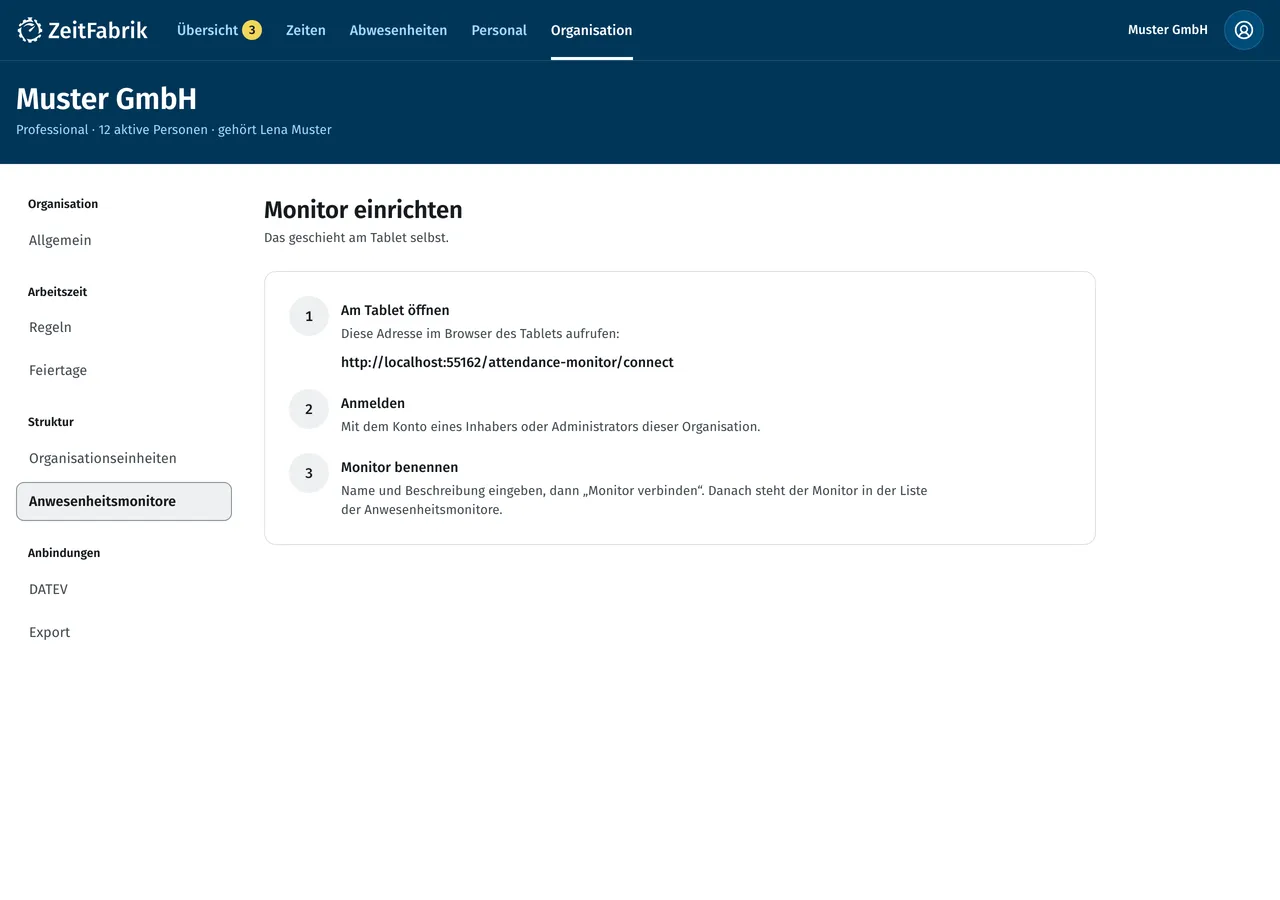
Admins richten ein Tablet am Eingang als Anwesenheitsmonitor ein, damit das Personal dort ohne eigenes Gerät stempelt.
- Organisation›Anwesenheitsmonitore öffnen.
- Monitor einrichten wählen. Die Seite zeigt die Adresse für das Tablet.
- Am Tablet diese Adresse im Browser aufrufen.
- Am Tablet mit dem eigenen Konto anmelden.
- Gehört das Konto zu mehreren Organisationen, die Organisation wählen.
- Name eintragen, etwa „Empfang“. Der Name lässt sich später nicht ändern.
- Optional die Beschreibung eintragen, etwa wo der Monitor hängt.
- Monitor verbinden wählen.
Das Tablet meldet das eigene Konto ab und zeigt eine Kachel für jede Person, die stempeln darf. Unter Organisation›Anwesenheitsmonitore steht der Monitor in der Liste Verbundene Monitore.
Terminal-Freischaltung kaufen
Abschnitt betitelt „Terminal-Freischaltung kaufen“Eine Organisation verbindet beliebig viele Monitore. Bis zum Ende der Testphase sind sie kostenlos. Danach nehmen sie noch 7 Tage Buchungen an, die Karte nennt Tag und Uhrzeit, ohne Testphase 7 Tage ab dem ersten verbundenen Monitor. Anschließend nimmt kein Monitor mehr Buchungen an, bis die Freischaltung gekauft ist. Die Karte Terminal-Freischaltung unter Organisation›Anwesenheitsmonitore zeigt, bis wann die Monitore Buchungen annehmen.
- Organisation›Anwesenheitsmonitore öffnen.
- Unter Terminal-Freischaltung Für 250,00 € freischalten wählen. Der Preis gilt zzgl. USt.
- Bei Stripe bezahlen.
Stripe führt zurück zu den Anwesenheitsmonitoren. Sobald Stripe die Zahlung bestätigt hat, steht dort „Freigeschaltet für beliebig viele Monitore.“ Die Freischaltung gilt dauerhaft, auch für weitere Monitore. Stripe stellt dazu eine Rechnung aus. Bei Lastschrift oder Überweisung steht bis zum Eingang des Geldes „Zahlung läuft“, die Monitore nehmen solange weiter Buchungen an.
Am Tablet selbst lässt sich nichts kaufen. Nach der Testphase zeigt der Monitor, bis wann er noch Buchungen annimmt, danach „Dieser Monitor ist nicht freigeschaltet“. Nach dem Kauf nimmt er nach wenigen Minuten wieder Buchungen an.
Beschreibung ändern oder Monitor löschen
Abschnitt betitelt „Beschreibung ändern oder Monitor löschen“Unter Organisation›Anwesenheitsmonitore den Monitor wählen.
- Unter Beschreibung eine neue eintragen und Speichern wählen. Am Tablet steht sie ab dem nächsten Laden der Seite.
- Monitor löschen fragt nach, Löschen löscht ihn. Am Tablet stempelt dann niemand mehr. Das Tablet zeigt „Dieser Monitor ist nicht mehr verbunden“, und Neu verbinden führt dort wieder durch die Schritte.
Niemand auf dem Monitor
Abschnitt betitelt „Niemand auf dem Monitor“Eine Kachel bekommt, wer Zugang zu ZeitFabrik hat und stempeln darf. Ohne Kachel ist eine Person nicht eingeladen, siehe Person einladen, oder Stempeln ist für ihre Organisationseinheit nicht freigegeben, unter Organisation›Organisationseinheiten.
- Am Anwesenheitsmonitor stempelnAm geteilten Tablet der Firma mit der eigenen PIN kommen und gehen.
- PIN für den Anwesenheitsmonitor festlegenDie PIN aus 4 Ziffern festlegen, mit der am Anwesenheitsmonitor gestempelt wird.
- Person einladenEiner Person ohne Zugang eine Einladung per E-Mail senden, oder eine abgelaufene erneuern.