
Am Anwesenheitsmonitor stempeln
9.4 Apps & Stempelterminal · Für Mitarbeitende
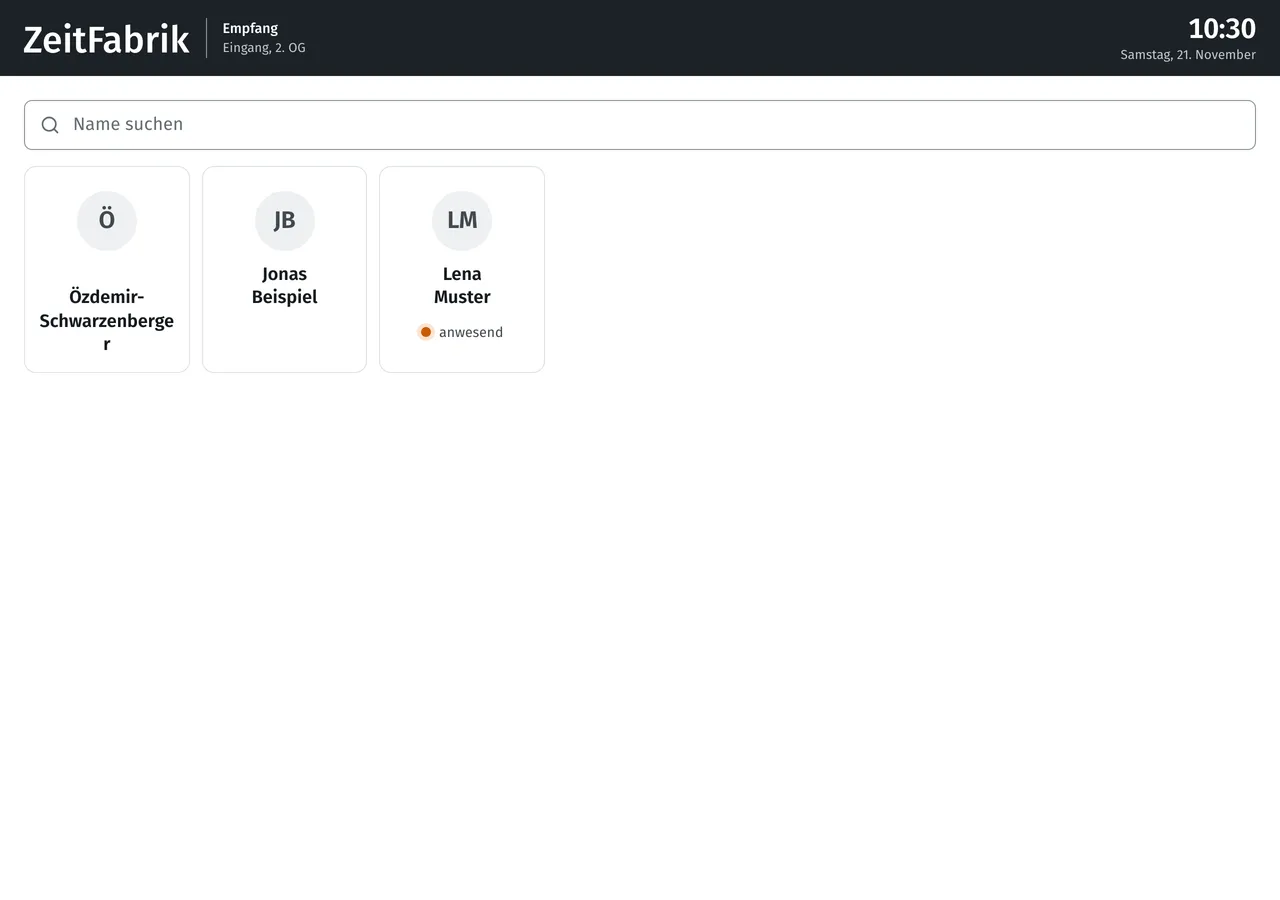
Wo die Firma einen Anwesenheitsmonitor hat, stempeln Mitarbeitende dort zu Beginn und am Ende der Arbeit, mit einer PIN aus 4 Ziffern.
- Am Monitor die eigene Kachel wählen. Bei vielen Kacheln führt Name suchen zu ihr.
- Die PIN eingeben. Mit der vierten Ziffer wird gestempelt.
Beim Kommen zeigt der Monitor „Hallo, …“ mit „Gekommen um …“, beim Gehen „Tschüss, …“ mit „Gegangen um …“. Die Kachel zeigt dann „anwesend“ oder nicht mehr. Die Zeit steht unter Zeiten, wie beim Stempeln in der Übersicht.
PIN falsch
Abschnitt betitelt „PIN falsch“Der Monitor zeigt „PIN falsch.“ Dann die PIN noch einmal eingeben. Wer sie vergessen hat, legt unter Benutzerkonto eine neue fest. Ohne festgelegte PIN zeigt der Monitor „Noch keine PIN festgelegt.“
Stempeln abgelehnt
Abschnitt betitelt „Stempeln abgelehnt“- „Stempeln ist für diese Person nicht freigegeben.“: Die Organisationseinheit erlaubt kein Stempeln. Freigeben können Admins.
- „Ohne Zugang zu ZeitFabrik ist hier kein Stempeln möglich.“: Die Person hat die Einladung noch nicht angenommen, siehe Einladung annehmen.
- „Zu dieser Zeit ist schon eine Arbeitszeit erfasst“: Die Person ist zu dieser Zeit schon eingestempelt, etwa in der App. Die Zeit steht unter Zeiten.
- „Keine Verbindung.“: Das Tablet ist offline. Stempeln geht erst wieder, wenn die Verbindung zurück ist.
- „Dieser Monitor ist nicht freigeschaltet.“: Testphase und Kulanzzeit der Organisation sind vorbei. Freischalten können Inhaber und Admins, siehe Terminal-Freischaltung kaufen. Bis zum Ende der Kulanzzeit zeigt der Monitor oben „Nicht freigeschaltet.“ und bis wann Stempeln noch geht.
- PIN für den Anwesenheitsmonitor festlegenDie PIN aus 4 Ziffern festlegen, mit der am Anwesenheitsmonitor gestempelt wird.
- Kommen und Gehen stempelnArbeitsbeginn und Arbeitsende mit Kommen und Gehen in der Übersicht erfassen.
- Anwesenheitsmonitor einrichtenEin geteiltes Tablet als Anwesenheitsmonitor verbinden, an dem das Personal mit seiner PIN kommt und geht.